skip to main content skip to footer


The School Leadership Series

Demonstrate your knowledge and support your career growth


SLS At-Home-Testanforderungen

Die SLS-Tests  zu Hause sind eine sichere und bequeme Option für Prüflinge, die in den Vereinigten Staaten, den Territorien1 oder in Kanada leben. Sie sind identisch mit den Tests, die in einem Testzentrum durchgeführt werden, und werden an Ihrem eigenen Computer zu Hause oder an einem anderen sicheren Ort durchgeführt. Alle Tests zu Hause werden von einem menschlichen Prüfer online überwacht. Der Heimtest ist 7 Tage die Woche verfügbar.
 

Ausrüstungs- und Umweltanforderungen

Stelle sicher, dass dein Computer und Testraum die folgenden Anforderungen erfüllen, bevor du dich zu Hause für einen SLS-Test anmeldest. Wenn nicht, kannst du nicht testen.

Laden Sie den ETS Secure Browser herunter, indem Sie einen der untenstehenden Links auswählen.

Dann führen Sie die Datei aus, um die Installation abzuschließen. Während Sie im Browser sind, klicken Sie auf die Schaltfläche Gerätekontrolle, um zu bestätigen, dass Ihre Ausrüstung für den Testtag bereit ist. Bitte beachten Sie: Die Systemprüfung erkennt keine Firewalls.

Wenn Sie ein Gerät verwenden, das einer Organisation gehört (Arbeit oder Schule), benötigen Sie Administratorrechte/-rechte, um Anwendungen korrekt installieren und konfigurieren zu können. Firewalls und/oder andere Sicherheitseinstellungen auf organisationseigenen Geräten können Ihre Möglichkeit einschränken, den Test zu starten.

VPNs, Firewalls und Antivirensoftware können verhindern, dass Sie einen Test starten.

Sehen Sie sich die untenstehenden Screenshots an, um zu erfahren, was Sie beim Betrieb des ETS Secure Browsers erwarten können.

Schritt-für-Schritt-Video-Tutorials

Sehen Sie sich diese kurzen einminütigen Videos an, die alles von der Vorbereitung über die Ergebnisse bis hin zur Absage abdecken.


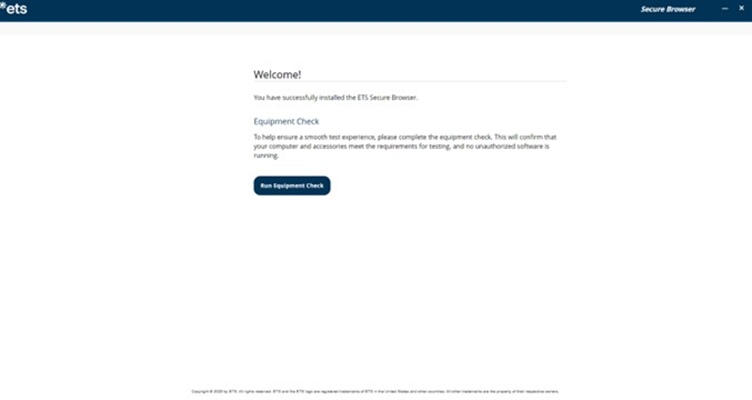
Begrüßungsbildschirm

Sobald du den ETS Secure Browser öffnest, wirst du zu diesem Begrüßungsbildschirm geführt. Von hier aus kannst du die Ausrüstungsprüfung durchführen.


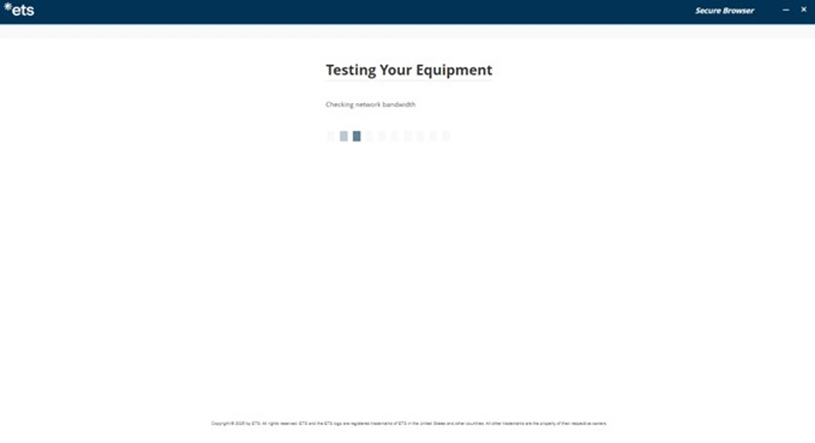
Tests Ihrer Ausrüstung

Nach Abschluss der Ausrüstungsprüfung sehen Sie den Status Ihrer Ausrüstung. Wenn einige Teile ausgefallen sind, sehen Sie eine rote Dreiecksanzeige sowie Tipps, wie Sie das Problem lösen können.

Die Geräteprüfung beinhaltet auch eine Bandbreitenprüfung. Da die Bandbreite je nach Tageszeit und Netzwerknutzung variiert, führen Sie die Geräteprüfung zu mehreren verschiedenen Zeiten durch, um zu sehen, welche Zeit am besten funktioniert. Außerdem sollten Sie die Überprüfung am selben Wochentag und zur gleichen Tageszeit wie Ihr Test durchführen. So überprüfen Sie Ihre Bandbreite in einer Umgebung, die der beim Test ähnelt.


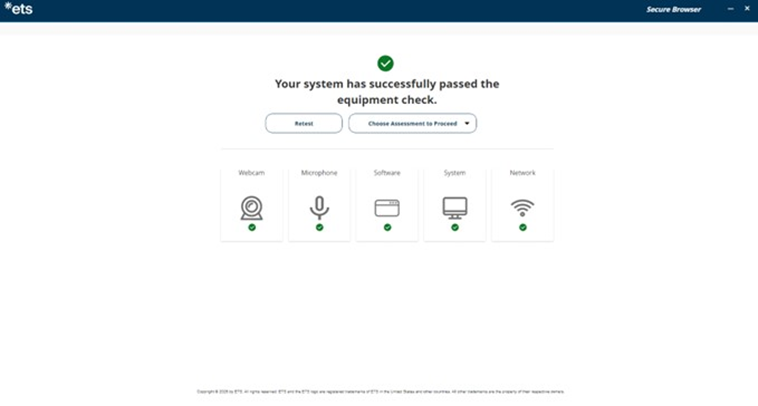
Ausrüstungsprüfung bestanden

Wenn Sie die Ausrüstungsprüfung erfolgreich bestanden haben, gelangen Sie auf die Glückwunschseite.

Wenn Ihre Überprüfung fehlschlägt und Sie die Probleme nicht selbst beheben können, besuchen Sie den Equipment Check Support für Tipps zur Fehlerbehebung.

Klicken Sie hier , um zur Support-Seite weitergeleitet zu werden, und nutzen Sie das Symbol "Benötigt Hilfe", um mit einem Mitarbeiter in Verbindung zu treten.

Ausrüstung

  • Desktop- oder Laptop-Computer; Sie können kein Tablet, Chromebook oder mobiles Gerät verwenden.
  • Genehmigtes Betriebssystem, das lizenziert sein muss. Nicht lizenzierte oder Testmodus-Versionen sind nicht erlaubt.
    • PC: Windows-Betriebssystem® , Version 10 oder höher
    • MAC:® Mac OS® X 10.13 oder höher
  • Microsoft Surface Pro-Geräte sind nicht erlaubt.
  • Chrome-Browser® .
  • Mehrere Monitore, Mäuse, Tastaturen, zwei Bildschirme oder Fernzugriffssoftware sind nicht erlaubt.

  • Laden Sie den ETS® Secure Test Browser auf dem Computer herunter und installieren, den Sie zum Testen verwenden werden. Um den Browser vollständig zu installieren, starten Sie die Datei nach dem Herunterladen. Schließen Sie den Browser, sobald Sie folgende Meldung sehen: "Erfolg! Sie haben den ETS Secure Test Browser installiert."
  • Laden Sie die Windows-Version herunter. Wenn Sie eine Fehlermeldung erhalten, folgen Sie bitte diesen Fehlerbehebungsschritten (PDF).
  • Lade die Mac-Version herunter.
  • Dann führen Sie die Datei aus, um die Installation abzuschließen. Während Sie im Browser sind, klicken Sie auf die Schaltfläche "Equipment Check", um zu bestätigen, dass Ihre Ausrüstung für den Testtag bereit ist.
  • Wir empfehlen dringend, Ihre Ausrüstung vor der Anmeldung für einen Test zu überprüfen. Sie müssen Ihre Ausrüstung auch nach der Anmeldung überprüfen. Wenn Sie die Ausrüstungsprüfung nicht bestehen, müssen Sie eventuelle Probleme vor dem Testtag beheben. Live-Vertreter stehen zur Verfügung, um zu helfen.
  • Von der Arbeit oder der Schule ausgegebene Computer werden nicht empfohlen. Computerfirewalls und Sicherheitsanwendungen können die Testbereitstellungssoftware beeinträchtigen. Wenn Sie dieses Problem haben, benötigen Sie möglicherweise Administratorrechte, um Ihre Anwendungen vor dem Test zu deaktivieren oder neu zu konfigurieren.

Hilfreicher Tipp

Die Geräteprüfung beinhaltet auch eine Bandbreitenkontrolle. Da die Bandbreite je nach Tageszeit und Netzwerknutzung variiert, führen Sie die Geräteprüfung zu mehreren verschiedenen Zeiten durch, um zu sehen, welche Zeit am besten passt. Stellen Sie sicher, dass Sie sie zu einer bestimmten Zeit und in einer Umgebung durchführen, die Ihnen beim Test ähnelt, z. B. wenn Ihre Familie zu Hause ist und viele Geräte nutzt.

  • Benutze einen internen oder externen Lautsprecher, um den Aufsichtsmann zu hören.
  • Headsets oder Kopfhörer sind nicht erlaubt.

  • Verwenden Sie ein internes oder externes Mikrofon, das nicht Teil eines Headsets ist, um mit dem Aufsichtsperson zu kommunizieren.

  • Es kann eine eingebaute Kamera oder eine separate Webcam sein.
  • Die Kamera muss beweglich sein, um dem Prüfer vor der Prüfung eine 360-Grad-Ansicht des Raumes, einschließlich der Tischoberfläche, zu zeigen.

Umgebung und Testraum

  • Du musst während des Tests allein in einem Raum sein, in dem niemand sonst eintritt.
  • Man kann die Prüfung nicht an einem öffentlichen Ort wie einem Park, Internetcafé oder Restaurant ablegen.

  • Ihr Computer und Ihre Tastatur müssen auf einem Schreibtisch oder einer anderen Tischfläche stehen.
  • Die Tischplatte und der umliegende Bereich müssen frei von allen Gegenständen sein, die während der Prüfung nicht zugelassen sind, einschließlich Handys (außer beim Check-in), Kameras, Notizen und Lernmaterialien. Die Möbel und die Einrichtung im Raum müssen nicht verändert oder entfernt werden.
  • Du musst auf einem normalen Stuhl sitzen; du darfst nicht auf einem Bett, Sofa oder überfüllten Stuhl sitzen oder liegen.
  • Essen und Getränke sind während der Prüfung nicht erlaubt.
  • Windows/Monitore/Fernseher müssen abgedeckt sein.

  • Um die Sicherheit des Tests zu gewährleisten, muss der Prüfer Ihr Gesicht jederzeit von der Stirn bis zum Kinn sehen können.
  • Ihre Ohren müssen während des gesamten Tests sichtbar bleiben und nicht von Haaren, einem Hut oder anderen Gegenständen bedeckt sein.
  • Religiöse Kopfbedeckung ist erlaubt, solange Ihre Ohren sichtbar bleiben.
  • Masken dürfen während des Check-ins oder während der häuslichen Testsitzung nicht getragen werden.
  • Kleide dich angemessen für deine Prüfung. Du wirst von der Aufsichtsperson per Kamera überwacht.
  • Vermeiden Sie es, Gegenstände wie Schmuck, Krawattenklammern, Manschettenknöpfe, kunstvolle Clips, Kämme, Haarspangen, Haarbänder und andere Haaraccessoires zu tragen.


  • Du darfst aus Sicherheitsgründen keine Notizen auf normalem Papier machen.
  • Sie können eines der folgenden verwenden, um Notizen zu machen:
    • Ein kleines Desktop-Whiteboard mit abwischbarem Marker
    • Ein Blatt Papier in einem transparenten Blattschutz mit einem abwischbaren Marker
  • Am Ende der Prüfung werden Sie gebeten, alle Notizen vor dem Aufsichtsprüfer zu löschen.

1 Basierend auf der Adresse in deinem SLS-Konto.