In Übereinstimmung mit einer kürzlichen Änderung des US-Finanzministeriums (OFAC) wurden die TOEFL- und GRE-Tests im Iran mit sofortiger Wirkung ausgesetzt. Iranische Staatsangehörige können weiterhin außerhalb Irans testen, wo Tests verfügbar sind. Betroffene Testteilnehmer werden direkt bezüglich Stornierungen und nächsten Schritte kontaktiert. [Mehr erfahren]
Dein At-Home-Testtag
Wenn Sie den TOEFL iBT® Home Edition Test machen, erfahren Sie, was Sie am Prüfungstag erwartet und was Sie vor und während Ihrer Testsitzung tun müssen, um die bestmögliche Erfahrung zu gewährleisten.
Auf dieser Seite erfahren Sie, wie Sie:
- Bereiten Sie Ihr Testgebiet vor.
- Check-in.
- Interagieren Sie mit Ihrem Prüfungsprüfer (der Person, die Ihre Prüfungssitzung beaufsichtigt).
- Technische Probleme lösen und verhindern und mehr!
Sind Sie Testteilnehmer in Festlandchina? Für Richtlinien und Verfahren, die speziell für Festlandchina gelten, besuchen Sie https://toefl.cn/at-home.
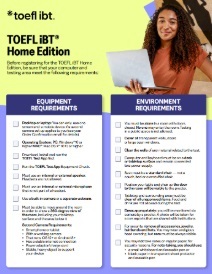
Heimausgabe-Testwerkzeuge
Heimausgabe-Testvideos
Sehen Sie sich die untenstehenden Videos an, um sich auf die Tests zu Hause vorzubereiten.


Bevor deine Testsitzung beginnt
- Nachdem Sie sich für den Test registriert haben, überprüfen Sie Ihre Identität so schnell wie möglich mit der Entrust IDVaaS-App, falls auf Sie zutreffend.
- Stellen Sie sicher, dass Ihr Testgebiet allen Anforderungen an Ausrüstung und Umgebung entspricht, wie zum Beispiel:
- Schauen Sie sich in Ihre Testumgebung aller Gegenstände ein. Stellen Sie sicher, dass Sie einen Stuhl und eine solide Arbeitsfläche haben. Schließen Sie alle Türen und decken Sie alle Fenster ab, um Ablenkungen zu minimieren.
- Egal, ob Sie auf einem Desktop oder Laptop testen, Ihr Computer sollte an eine Stromquelle angeschlossen sein.
- Schließe alle Anwendungen und alle unnötigen Browserfenster oder -tabs auf deinem Computer. Das kann helfen, Bandbreitenprobleme beim Testen zu vermeiden.
- Stoppen, schließen oder schalten Sie während des Tests alle anderen Geräte in Ihrem Haushalt ab, die möglicherweise erhebliche Internetbandbreite benötigen.
- Sammle die Materialien, die du für deine Testsitzung brauchst. Dies sind die einzigen erlaubten Materialien:
- Reisepass, staatlicher Ausweis oder Führerschein. Siehe Ausweispflichten.
- Wenn du Notizen machst, musst du einen abwischbaren Marker verwenden und entweder auf ein Whiteboard oder ein leeres Blatt Papier in einem transparenten Folienschutz schreiben.
- Ein mobiles Gerät, das als zweite Kamera genutzt werden kann, wenn anwendbar.
- Übe, wie im obigen Video gezeigt, deine zweite Kamera einzustellen, falls auf dich zutreffend.
- Kleiden Sie sich angemessen, sodass Ihre Ohren und Ihr Gesicht für den Aufsichtsprüfer sichtbar sind. Vermeiden Sie es, Schmuck oder andere Accessoires zu tragen. Gesichtsmasken sind während der Check-in oder im Rahmen Ihres Tests zu Hause verboten.
Is there anything I can do ahead of time to prevent issues?
- Bandwidth issues can prevent a successful testing experience. Before starting your test, close or shut down any other devices that may be using significant internet bandwidth.
- Close all browsers and applications not needed for the test. This can help prevent bandwidth issues while you test.
- Disable any screen-sharing or remote-access software prior to the test. You’ll need to keep it disabled throughout the test and set it so the software won’t open automatically during the test.
For additional information and troubleshooting help, visit the Equipment and Environment Requirements page.
What if I have an issue right before my test starts?
Your equipment will be checked again right before you test. The test proctor will tell you if there are any issues, and you’ll have an opportunity to resolve those issues before the test begins.
If I have a technical issue, will my start time be extended?
Your equipment will be checked by the proctor before you begin the test. The timer for your test will not start until after your equipment is checked and you begin the test.
What if I have a technical issue during my test?
If you have a technical issue during your test, speak and wave to get the proctor's attention. If you still have internet access but have been disconnected from the test, notify the proctor via the chat function.
What if I lose internet during the test?
If you lose your internet connection momentarily, you'll automatically be reconnected to the proctor when your connection is restored. If your exam can be reopened, your proctor will do so for you.
If you can't reconnect to your test or the proctor, restart the check in process.
What happens if the second camera disconnects during the test?
- During check-in: You will be prompted to rescan the QR code using your mobile device.
During the test: The proctor will temporarily stop your exam and give you instructions on how to reconnect your mobile device.
Während deiner Testsitzung
Nachdem Sie in der E-Mail "Ihre TOEFL-Bestellbestätigung" oder im My TOEFL Home Dashboard "Start Test" ausgewählt haben, startet die TOEFL Test App automatisch. Dann machen Sie Folgendes:
- Betreten Sie einen virtuellen Warteraum, in dem Sie Ihre Testdaten sehen und mit dem Einchecken beginnen.
- Schließen Sie gegebenenfalls Ihre zweite Kamera an.
Führen Sie einen vom Aufsichtsperson unterstützten Identitätsverifizierungsprozess durch.
Scanne dein Zimmer nach dem Aufsichtsmann.
Unmittelbar bevor Sie mit Ihrem Test beginnen, gehen Sie noch einmal mit dem Prüfer durch die Ausrüstung, der versucht, bei der Fehlerbehebung zu helfen.
Um sicherzustellen, dass Ihr Testtag gut verläuft, befolgen Sie die im Bulletin aufgeführten Verfahren, einschließlich der wichtigsten Regeln unten. Wenn Sie diese Regeln nicht befolgen, können Ihre Testergebnisse storniert werden und Ihre Anmeldegebühr wird nicht erstattet.
- Kommuniziere mit niemandem außer dem Aufsichtsmann.
- Verwenden Sie zu keinem Zeitpunkt während der Prüfung unautorisierte Materialien, einschließlich persönlicher Aufnahmegeräte, nicht autorisierter mobiler Geräte, Smartwatches, vorgefertigter Notizen oder Lehrbücher.
- Bestimmte Verhaltensweisen werden Ihren Test ungültig machen und können zu einer Punktenannullierung führen. Vermeiden Sie folgende Verhaltensweisen:
- Laut mit sich selbst reden.
- Er blickte vom Bildschirm weg.
- Aus dem Sichtfeld der Webcam oder der zweiten Kamera verschwinden.
- Ich mache eine Pause.
- Deaktivieren Sie vor dem Test jegliche Bildschirmfreigabe- oder Fernzugriffssoftware (wie Zoom®, Skype®, TeamViewer®, Microsoft Teams®, Anydesk®, Apple Remote Desktop™, Grammarly® und Rechtschreibprüfung). Diese müssen während des gesamten Tests deaktiviert bleiben. Stellen Sie sicher, dass sich die Software während des Tests nicht automatisch öffnet.
- Während des TOEFL-Tests sehen Sie Anweisungen zu Headset-Kontrollen. Ignorieren Sie diese Anweisungen, da Headsets bei Tests zu Hause nicht verwendet oder erlaubt sind.
- ETS überwacht die Wiederverwendung von Geräten und Testorten zu unbefugten Zwecken. Häufige, unangemessene Wiederverwendung gemeinsamer Testgeräte und gemeinsamer Testorte kann zu Punktverzögerungen und/oder Punktabbruch führen und Ihre Berechtigung für zukünftige ETS-Tests beeinträchtigen.
- Reichen Sie den Test ein, prüfen Sie Ihre Ergebnisse, falls sie Ihnen zur Verfügung stehen, und schließen Sie dann die TOEFL-Test-App.
- Am Ende der Testsitzung bittet der Prüfer Sie, das Whiteboard oder die transparente Hülle zu entfernen und zur Kamera zu halten, sodass Vorder- und Rückseite sichtbar sind.
- Sobald Sie vom Aufsichtsprüfer getrennt sind, können Sie gebeten werden, an einer kurzen Umfrage teilzunehmen.
- Der Prüfer ist während deiner gesamten Prüfung über Webcam und Chat verfügbar.
- Wenn du den Prüfer während deiner Prüfung kontaktieren musst, sprich mit, um seine Aufmerksamkeit zu bekommen, und/oder wähle das Chat-Symbol, um das Chatfeld zu öffnen. Es kann einen Moment dauern, bis der Prüfer antwortet.
- Wenn der Prüfer versucht, mit Ihnen zu chatten, gibt es ein Audiosignal von der Chatfunktion.
- Stellen Sie sicher, dass Sie immer vor der Kamera gesehen werden können.
Am Ende des Tests werden Ihre Lese- und Zuhörabschnitte sofort bewertet. Diese inoffiziellen Ergebnisse geben Ihnen einen Eindruck davon, wie Sie im Test abgeschnitten haben. Sie können dann wählen, ob Sie Ihre Ergebnisse melden oder stornieren möchten. Siehe das Bulletin für Details, was Sie vor der Absage beachten sollten.
Nach deiner Testsitzung
Am Ende des Tests wird das Datum angezeigt, an dem Sie Ihre offiziellen Ergebnisse erwarten können. Sie werden auch in My TOEFL Home angezeigt.