skip to main content skip to footer

Support des contrôles de l’équipement de test à domicile

Apprenez à résoudre les problèmes et obtenez de l’aide si votre contrôle d’équipement a échoué lors des tests à domicile pour GRE®, Praxis®, SLS ou TOEFL® , lors des tests sur ordinateur avec Mac® OS ou Windows®. Obtenez des conseils de dépannage pour résoudre les pannes de votre webcam, microphone, réseau, système et autres équipements lors des tests à domicile.

Vous essayez de faire un point pour commencer votre séance ?

Jusqu’à 15 minutes avant l’heure prévue de votre examen, sélectionnez le lien « Enregistrement à domicile » dans votre compte d’inscription ou le lien dans votre email de confirmation de rendez-vous pour commencer le processus d’enregistrement.

  • Si le navigateur sécurisé ETS ou l’application de test TOEFL est déjà installé, il se lancera pour commencer votre enregistrement avec vos informations de test à l’écran.
  • Si le navigateur sécurisé ETS ou l’application de test TOEFL n’est pas installé, la page Install-Checker vous guidera pour finaliser l’installation et procéder à l’enregistrement.

Vous disposez d’une fenêtre de 30 minutes après l’heure prévue pour vous enregistrer. Si vous ne vous êtes pas enregistré dans ce délai, votre test sera annulé et vos frais ne seront pas remboursés.

Le lancement direct du navigateur sécurisé ETS ou de l’application de test TOEFL déclenchera la vérification de l’équipement. Pour commencer le processus d’enregistrement de votre session de test, fermez le navigateur et sélectionnez le lien depuis votre compte ETS ou votre email de confirmation.

Quand effectuer la vérification de votre équipement

  • Vous devez effectuer la vérification de l’équipement avant votre rendez-vous pour vous assurer de bénéficier de la meilleure expérience de test à domicile.
  • Si possible, vous devriez effectuer la vérification de l’équipement avec les mêmes conditions de connectivité réseau que lors de votre futur rendez-vous de test afin de simuler les besoins en bande passante que vous rencontrerez le jour du test. Il est recommandé de le faire entre une semaine et 48 heures avant votre heure de début prévue.

Vous devez effectuer votre contrôle de matériel ? Suivez d’abord ces étapes

Pour les évaluations GRE, Praxis, CLEP ou Parapro, téléchargez le navigateur sécurisé ETS en sélectionnant l’un des liens ci-dessous.

Pour le TOEFL, téléchargez l’application de test TOEFL en sélectionnant l’un des liens ci-dessous.

Ensuite, lance le fichier pour finaliser l’installation. Pendant que tu es dans le navigateur, clique sur le bouton Vérification de l’équipement pour confirmer que ton équipement est prêt pour le jour du test.

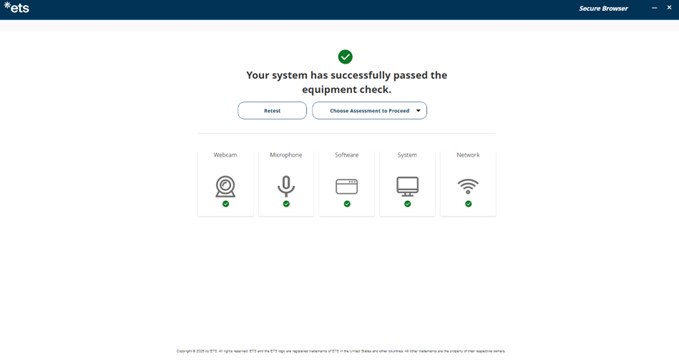
Une fois que vous ouvrez le navigateur sécurisé ETS, vous serez amené à cet écran d’accueil. De là, vous pouvez effectuer la vérification d’équipement.


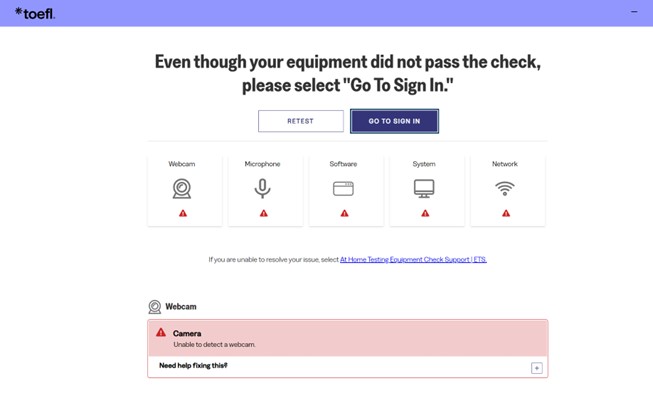
Après avoir terminé la vérification d’équipement, vous verrez si vous avez réussi ou échoué une vérification. Les échecs afficheront un triangle rouge, avec des conseils pour aider à résoudre le problème.


Une fois la vérification de l’équipement terminée et que vous prévoyez de commencer votre séance de test à domicile, sélectionnez « Choisir l’évaluation pour continuer » pour les prochaines étapes.

  • Les utilisateurs CLEP seront invités à se connecter si l’heure de début prévue est sur le point de commencer.
  • Les utilisateurs de Praxis, GRE et ParaPro seront dirigés vers leur compte d’inscription ou pour utiliser le lien dans leur email de confirmation afin de commencer leur processus d’enregistrement.


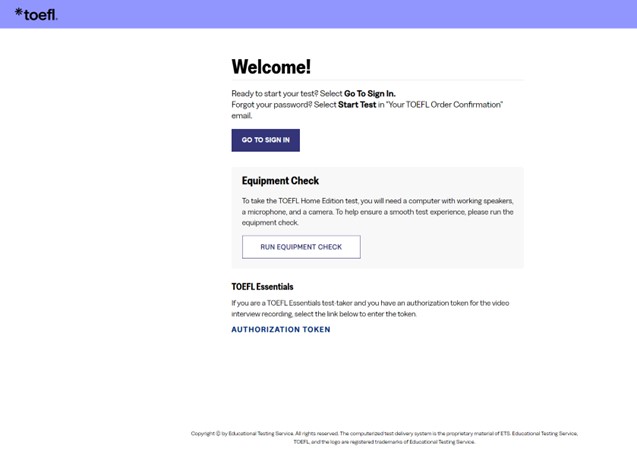
Une fois que vous ouvrez l’application de test TOEFL, vous serez amené à cet écran d’accueil. À partir de là, vous pouvez vous connecter ou effectuer la vérification du matériel.


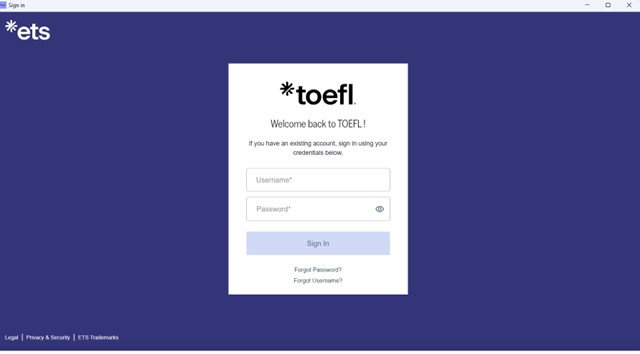
Sélectionner « Aller se connecter » mène à la page ci-dessous.  Une fois les identifiants appropriés entrés, vous serez dirigé vers une page où vous pourrez commencer à vous enregistrer pour commencer votre test Home Edition s’il est 15 minutes avant l’heure prévue. Si vous êtes plus tôt, le « Test de démarrage » sera désactivé.


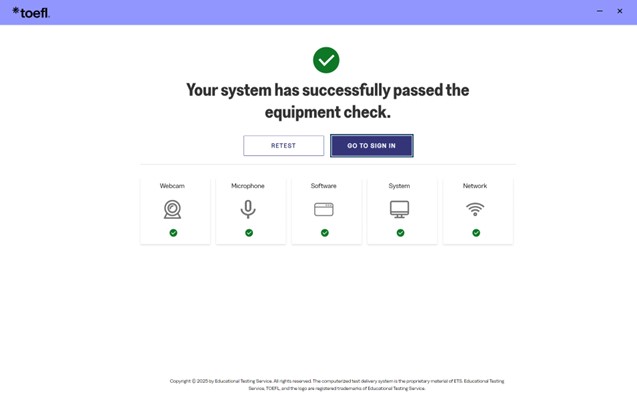
Sélectionner Exécuter la vérification de l’équipement testera automatiquement votre équipement et, une fois terminé, vous verrez si vous avez réussi ou échoué à une vérification. Les échecs afficheront un triangle rouge, avec des conseils pour aider à résoudre le problème.


Après avoir terminé la vérification de l’équipement et que vous prévoyez de commencer votre séance de test à domicile, sélectionnez « Aller se connecter » pour les prochaines étapes.

Que faire si votre contrôle d’équipement a échoué

Si votre équipement a échoué à la vérification, suivez ces étapes pour résoudre le problème et essayez de refaire la vérification.


Utilisation de Microsoft® Windows

  • Assurez-vous que l’appareil webcam désiré est activé dans le Panneau de configuration > le Gestionnaire de périphériques > les caméras
  • Utilisateurs de Windows 10 : Assurez-vous que « Autoriser l’accès à la caméra de cet appareil » et « Autoriser les applications à accéder à votre appareil photo » sont tous deux activés dans les paramètres de démarrage > > Confidentialité > appareil photo
  • Utilisateurs de Windows 11 : Assurez-vous que « Accès caméra » et « Permettre aux applications de bureau d’accéder à votre caméra » sont tous deux activés dans les paramètres de démarrage > > Confidentialité et sécurité > caméra

  • Assurez-vous que le périphérique audio souhaité est activé dans le Panneau de configuration > le Gestionnaire de périphériques > les contrôleurs vidéo et de jeu Son
  • Utilisateurs de Windows 10 : Assurez-vous que « Autoriser l’accès au microphone sur cet appareil » et « Autoriser les applications à accéder à votre microphone » sont tous deux activés dans Paramètres de démarrage > > Confidentialité > microphone
  • Utilisateurs de Windows 11 : Assurez-vous que « accès au microphone » et « Laisser les applications de bureau accéder à votre microphone » sont tous deux activés dans les paramètres de démarrage > > Confidentialité et sécurité > microphone

  • Largeur ou hauteur du moniteur Ajustez la résolution de votre affichage pour que la largeur et la hauteur correspondent ou dépassent les valeurs minimales spécifiées dans le message de défaillance.
    • Vous pouvez accéder à la Résolution d’affichage en sélectionnant Démarrer > Paramètres > Système > Affichage ou en cherchant « Résolution d’affichage » dans le menu Windows.
  • Nombre de moniteurs – Un seul moniteur est autorisé pendant le test. Assurez-vous que tout moniteur supplémentaire est déconnecté ou désactivé.
  • Nombre de cœurs CPU – Message de défaillance : « La puce CPU de votre carte mère système informatique ne répond pas aux exigences minimales pour passer cet examen. »
    • Que faire : Vous devrez utiliser un autre ordinateur pour passer le test.
  • Taille de la RAM – Message d’échec : « La mémoire installée sur votre ordinateur ne répond pas aux exigences minimales pour passer cet examen. »
    • Que faire : Vous aurez besoin d’un autre ordinateur pour passer le test, à moins que vous ne puissiez ajouter suffisamment de RAM (mémoire matérielle) à cet ordinateur.
  • Utilisation de la RAM – Message d’échec : « L’utilisation de la mémoire informatique dépasse le seuil maximal pour passer cet examen. »
    • Que faire pour : Essayez de fermer toutes les applications inutiles pour réduire votre consommation de mémoire.
  • Système d’exploitation – Message d’échec : « Le système d’exploitation de votre ordinateur ne répond pas aux exigences minimales pour passer ce test. »
    • Que faire : Vous aurez besoin d’un autre ordinateur pour passer le test, à moins de pouvoir mettre à jour votre système d’exploitation vers l’une des versions requises.

  • Essayez de vous rapprocher de votre appareil Wi-Fi ou routeur pour améliorer votre connectivité internet.
  • Redémarrez votre appareil Wi-Fi/routeur, si possible, puis vérifiez à nouveau.
  • Si d’autres utilisateurs partagent votre service internet, voyez s’ils peuvent réduire leur utilisation pour améliorer votre bande passante.
  • Essayez de vous connecter à Internet via Ethernet (avec un câble vers votre routeur) au lieu du Wi-Fi.
  • Utilisez une source ou un fournisseur de services alternatif pour votre connectivité internet.

Message d’échec : « La vérification de l’équipement a détecté des applications restreintes fonctionnant sur votre ordinateur. »

L’exécution d’applications telles que l’accès à distance, le partage d’écran, la capture d’images ou des systèmes virtuels sur votre ordinateur pendant l’examen est strictement interdite. Si l’une de ces applications est détectée à tout moment pendant votre examen, votre examen sera automatiquement résilié, vous ne pourrez pas tester et ne recevrez pas de remboursement.

Que faire :

  • Assurez-vous que toutes les candidatures sont fermées pour qu’elles ne soient pas en cours avant ou pendant l’examen.
  • Assurez-vous que les applications ne sont pas en mode veille ou programmées pour redémarrer pendant votre test.
  • Si aucune application ne peut être désactivée pendant toute la durée de votre rendez-vous d’examen, désactivez ou désinstallez complètement ces applications avant le jour de votre examen.


Utilisation de Mac OS®

  • Choisissez le menu Apple® > Préférences système, puis cliquez sur Sécurité et Confidentialité dans la barre latérale. (Vous devrez peut-être faire défiler vers le bas.)
  • Cliquez sur Caméra et activez l’accès à la caméra pour l’application ETS-RP-PROD dans la liste.

  • Choisissez le menu Apple > Préférences système, puis cliquez sur Sécurité et Confidentialité dans la barre latérale. (Vous devrez peut-être faire défiler vers le bas.)
  • Cliquez sur Microphone et activez l’accès au microphone pour l’application ETS-RP-PROD dans la liste.

  • Largeur ou hauteur du moniteur Ajustez vos paramètres d’affichage afin qu’une valeur supérieure à la valeur minimale spécifiée dans la colonne Résultats système soit sélectionnée dans la résolution d’affichage de l’ordinateur.
    • Vous pouvez accéder au réglage Résolution d’affichage en choisissant le menu Apple > Préférences système, puis cliquer sur Affiche dans la barre latérale. (Vous devrez peut-être faire défiler vers le bas.) Lorsque votre Mac est connecté à un écran externe, cliquez sur son nom à droite pour définir les options.
  • Nombre de moniteurs – Un seul moniteur est autorisé pendant le test. Assurez-vous que tout moniteur supplémentaire est déconnecté ou désactivé.
  • Nombre de cœurs CPU – Message de défaillance : « La puce CPU de votre carte mère système informatique ne répond pas aux exigences minimales pour passer cet examen. »
    • Que faire : Vous aurez besoin d’un autre ordinateur pour passer le test.
  • Taille de la RAM – Message d’échec : « La mémoire installée sur votre ordinateur ne répond pas aux exigences minimales pour passer cet examen. »
    • Que faire : Vous aurez besoin d’un autre ordinateur pour passer le test, à moins que vous ne puissiez ajouter suffisamment de RAM (mémoire matérielle) à cet ordinateur.
  • Utilisation de la RAM – Message d’échec : « L’utilisation de la mémoire informatique dépasse le seuil maximal pour passer cet examen. »
    • Que faire : Essayez de fermer toutes les applications inutiles pour réduire votre consommation de mémoire.
  • Système d’exploitation – Message d’échec : « Le système d’exploitation de votre ordinateur ne répond pas aux exigences minimales pour passer ce test. »
    • Que faire : Vous aurez besoin d’un autre ordinateur pour passer le test, à moins de pouvoir mettre à niveau votre système d’exploitation vers l’une des versions requises.

  • Essayez de vous rapprocher de votre appareil Wi-Fi ou routeur pour améliorer votre connectivité internet.
  • Redémarrez votre appareil Wi-Fi/routeur, si possible, puis vérifiez à nouveau.
  • Si d’autres utilisateurs partagent votre service internet, voyez s’ils peuvent réduire leur utilisation pour améliorer votre bande passante.
  • Essayez de vous connecter à Internet via Ethernet (avec un câble vers votre routeur) au lieu du Wi-Fi.
  • Utilisez une source ou un fournisseur de services alternatif pour votre connectivité internet.

Message d’échec : « La vérification de l’équipement a détecté des applications restreintes fonctionnant sur votre ordinateur. »

L’exécution d’applications telles que l’accès à distance, le partage d’écran, la capture d’images ou des systèmes virtuels sur votre ordinateur pendant l’examen est strictement interdite. Si l’une de ces applications est détectée à tout moment pendant votre examen, votre examen sera automatiquement résilié, vous ne pourrez pas tester et vous ne recevrez pas de remboursement.

Que faire :

  • Assurez-vous que toutes les candidatures sont fermées pour qu’elles ne soient pas en cours avant ou pendant l’examen.
  • Assurez-vous que les applications ne sont pas en mode veille ou programmées pour redémarrer pendant votre test.
  • Si aucune application ne peut être désactivée pendant toute la durée de votre rendez-vous d’examen, désactivez ou désinstallez complètement ces applications avant le jour de votre examen.

Soutien supplémentaire

Si vous n’avez pas réussi à résoudre votre problème, sélectionnez ici pour être redirigé vers la page d’assistance et utilisez l’icône Besoin d’aide pour entrer en contact avec un agent technique via un chat en direct 24h/24 et 7j/7.

Exigences en matière d’équipement et autres informations de test à domicile

Si vous recherchez des exigences en matière d’équipement de test à domicile, des informations sur le jour du test ou comment vous inscrire, annuler ou reprogrammer votre test, consultez les liens ci-dessous.