最近の米国財務省(OFAC)の規制変更に従い、イラン国内でのTOEFLおよびGRE試験は即時に一時停止されました。イラン国民は、試験が可能な国外で試験を継続することができます。影響を受ける受験者には、キャンセルや今後の対応について直接連絡が行われます。[詳細はこちら]
自宅でのテストデイ
TOEFL iBT®ホームエディションのテストを受ける場合は、試験当日に何を期待すべきか、試験の前後に何をすべきかを把握して、最高の体験を心がけましょう。
このページでは、以下の方法を学びます:
- 試験エリアを準備してください。
- チェックイン。
- 試験監督者(テストセッションを監督する人)とやり取りしてください。
- 技術的な問題を解決し、防止するなど!
中国本土でテスト受験者ですか? 中国本土特有の方針や手続きについては、https://toefl.cn/at-home をご覧ください 。
ホームエディションテストツール
ホームエディションテスト動画
下の動画を見て、自宅での検査準備に役立ちます。

テストセッションが始まる前に
- 試験登録後は、該当する場合はEntrust IDVaaSアプリでできるだけ早く本人確認をしてください。
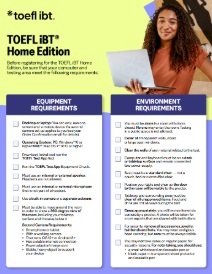
- 試験エリアが以下の機器や環境要件を満たしているか確認してください:
- すべての品物をテスト環境に隠してください。椅子としっかりした作業台を用意してください。すべてのドアを閉め、窓は覆い、気が散る要因を最小限にしてください。
- デスクトップでもノートパソコンでも、パソコンは電源に接続しておくべきです。
- すべてのアプリケーションや不要なブラウザウィンドウやタブを閉じてください。これにより、テスト中の帯域幅の問題を防ぐことができます。
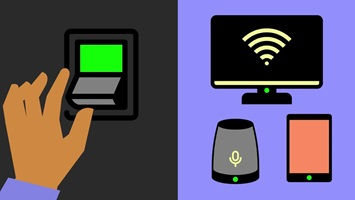
- テスト中は、家の中で大量のインターネット帯域幅を消費する可能性のあるデバイスを停止、停止、または停止してください。
- テストセッションに必要な材料を用意してください。許可されている材料は以下の通りです:
- パスポート、政府のIDまたは運転免許証が必要です。 ID要件を参照してください。
- ノートを取る場合は、消しゴムマーカーを使い 、ホワイトボードか透明シートプロテクターの中の白紙に書き込む必要があります。
- 該当する場合はセカンドカメラとして使えるモバイルデバイス。
- もしあなたに該当する場合は、上の動画のように2台目のカメラをセットアップする練習をしてください。
- 適切な服装で、監督官に耳や顔が見えるようにしてください。アクセサリーやその他のアクセサリーの着用は避けてください。チェックイン時や 自宅でのテスト中はマスクの着用が禁止です。
事前に何かできることはありますか?
- 帯域幅の問題はテストの成功を妨げることがあります。テストを始める前に、他の多くのインターネット帯域幅を使用している可能性のあるデバイスを閉じるかシャットダウンしてください。
- テストに不要なブラウザやアプリケーションはすべて閉じてください。これにより、テスト中の帯域幅の問題を防ぐことができます。
- テスト前に画面共有やリモートアクセスソフトをすべて無効にしてください。テスト中はずっと無効にし、テスト中にソフトウェアが自動で起動しないように設定する必要があります。
詳細やトラブルシューティングの助けについては、「 機器および環境要件 」ページをご覧ください。
テストが始まる直前に問題が起きたらどうしますか?
検査直前に機器の再度チェックが行われます。試験監督官が問題があれば教えてくれ、試験開始前に問題を解決する機会があります。
もし技術的な問題があった場合、開始時間は延長されますか?
試験開始前に監督官が機器を点検します。テストのタイマーは、機器の点検が終わってテストを開始するまで始まりません。
もし試験中に技術的な問題があったらどうすればいいですか?
試験中に技術的な問題があれば、話しかけて手を振って監督者の注意を引いてください。もしインターネットが使えていてテストから切断されている場合は、チャット機能で監督者に通知してください。
テスト中にインターネットが切れたらどうしますか?
もし一時的にインターネット接続が切れても、接続が復旧すると自動的に監督者に再接続されます。もし試験が再開可能であれば、監督者が代わりに再開してくれます。
もし試験や監督者と再接続できない場合は、チェックインプロセスを再開してください。
テスト中に2台目のカメラが切断されたらどうなりますか?
- チェックイン時には、モバイル端末でQRコードを再スキャンするよう促されます。
試験中:監督者が一時的に試験を中断し、モバイルデバイスの再接続方法を指示します。
テストセッション中に
「Your TOEFL Order Confirmation」メールから「 テスト開始 」または 「My TOEFL Home 」ダッシュボードから選択すると、TOEFLテストアプリが自動的に起動します。その後、以下の手順を説明します:
- バーチャルの待合室に入り、検査情報を確認し、チェックインを開始します。
- もし該当する場合は、2台目のカメラを接続してください。
監督者支援による本人確認プロセスを完了してください。
監督官を部屋で探せ。
試験開始直前に、監督官ともう一度機器の点検を行い、問題があればトラブルシューティングの支援を試みます。
試験当日がうまくいくように、 掲示板に記載された手順に従い、以下の重要なルールも含めてご確認ください。これらのルールを守らなかった場合、テストスコアは取り消され、登録料は返金されません。
- 監督者以外の誰とも連絡を取らないでください。
- 試験中は、個人の録画機器、 許可されていないモバイル端末、スマートウォッチ、既に書かれたノートや教科書など、いかなる無許可の資料も使用しないでください。
- 特定の行動はテストを無効にし、スコアが取り消されることがあります。以下の行動は避けてください:
- 独り言を言っている。
- 画面から目をそらす。
- ウェブカメラやセカンドカメラの視界から外れる。
- 休憩中だ。
- 試験前に、画面共有やリモートアクセスソフトウェア(Zoom®、Skype®、TeamViewer®、Microsoft Teams®、Anydesk®、Apple Remote Desktop™、Grammarly® 、スペルチェックなど)を無効にしてください。これらはテスト中ずっと無効にしておく必要があります。テスト中にソフトウェアが自動的に開かないようにしてください。
- TOEFLの試験中には、ヘッドセットチェックに関する指示が表示されます。これらの指示は無視してください。自宅でのテストではヘッドセットの使用も許可もありません。
- ETSは、無断で機器や検査場所の再利用を監視しています。共有検査機器や共通検査場所の頻繁かつ不適切な再利用は、スコア遅延やスコア取消につながる可能性があり、今後のETS検査の受験資格にも影響を及ぼす可能性があります。
- テストを提出し、結果が出ているかどうかを確認し、TOEFLテストアプリを閉じてください。
- テストセッションの最後に、監督官はホワイトボードや透明スリーブを消し、カメラに向かって前後を見せるように言います。
- 監督者との接続が切れた後、簡単なアンケートへの参加を求められることがあります。
- 試験中は ウェブカメラやチャットを通じて監督官が対応します。
- 試験中に監督者に連絡する必要がある場合は、話しかけて注意を引くか、チャットアイコンを選択してチャットボックスを開いてください。監督者が返信するまで少し時間がかかることがあります。
- 監督者がチャットを試みている場合、チャット機能から音声信号が流れます。
- 常にカメラに映るようにしてください。
テスト終了時に、リーディングとリスニングのセクションが即座に採点されます。これらの非公式スコアは、テストの成績を把握するのに役立ちます。その後、スコアを報告するか、キャンセルするかを選択できます。キャンセル前に考慮すべき事項は ブリテン をご覧ください。
テストセッションの後
テスト終了時に、公式スコアを受け取れる日が表示されます。また、My TOEFLホームにも表示されます。