Em conformidade com uma recente alteração regulamentar do Tesouro dos EUA (OFAC), os testes TOEFL e GRE no Irão foram suspensos com efeito imediato. Os cidadãos iranianos podem continuar a testar fora do Irão onde os testes estejam disponíveis. Os candidatos afetados serão contactados diretamente sobre cancelamentos e próximos passos. [Saiba mais]
O Dia do Teste em Casa
Se estiver a fazer o teste TOEFL iBT® Home Edition, saiba o que esperar no dia do exame e o que fazer antes e durante a sessão para garantir que tem a melhor experiência.
Nesta página, vai aprender como:
- Prepare a sua área de teste.
- Check-in.
- Interaja com o seu fiscal de exame (a pessoa que vai supervisionar a sua sessão de teste).
- Resolver e prevenir problemas técnicos e muito mais!
É candidato a exames na China continental? Para políticas e procedimentos específicos da China continental, visite https://toefl.cn/at-home.
Ferramentas de Teste para Edição Doméstica
Vídeos de Testes da Edição Doméstica
Veja os vídeos abaixo para o ajudar a preparar-se para os testes em casa.

Antes do início da sua sessão de testes
- Depois de se registar para o teste, verifique a sua identidade o mais rapidamente possível usando a aplicação Entrust IDVaaS, se aplicável a si.
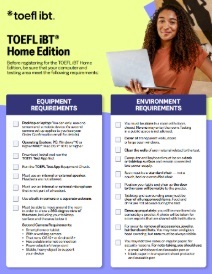
- Certifique-se de que a sua área de testes cumpre todos os requisitos de equipamento e ambiente, tais como:
- Protejao seu ambiente de testes de todos os itens. Certifique-se de que tem uma cadeira e uma superfície de trabalho sólida. Feche todas as portas e cubra todas as janelas para minimizar distrações.
- Quer esteja a testar num computador de secretária ou portátil, o seu computador deve estar ligado a uma fonte de energia.
- Feche todas as aplicações e quaisquer janelas ou separadores desnecessários do navegador no seu computador. Isto pode ajudar a prevenir problemas de largura de banda durante os testes.
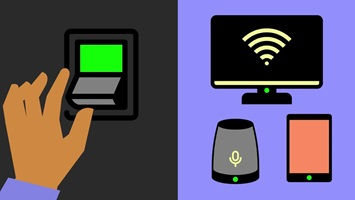
- Pare, feche ou desligue quaisquer outros dispositivos da sua casa que possam usar uma largura de banda significativa da internet enquanto está a testar.
- Reúna os materiais de que vai precisar para a sua sessão de teste. Estes são os únicos materiais permitidos:
- Passaporte, cartão de identificação do governo ou carta de condução. Consulte os requisitos de identificação.
- Se tomar notas, deve usar um marcador apagável e escrever num quadro branco ou numa folha em branco dentro de um protetor transparente.
- Um dispositivo móvel para usar como segunda câmara , quando aplicável.
- Pratique a configuração da sua segunda câmara como mostrado no vídeo acima, se aplicável a si.
- Vista-se adequadamente, com as orelhas e o rosto visíveis para o fiscal. Evite usar qualquer joalharia ou outros acessórios. O uso de máscaras faciais é proibido durante o check-in ou em qualquer parte da sua experiência de teste em casa.
Há algo que eu possa fazer antecipadamente para evitar problemas?
- Problemas de largura de banda podem impedir uma experiência de teste bem-sucedida. Antes de iniciar o seu teste, feche ou desligue quaisquer outros dispositivos que possam estar a usar uma largura de banda significativa da internet.
- Fecha todos os navegadores e aplicações que não são necessários para o teste. Isto pode ajudar a prevenir problemas de largura de banda durante o teste.
- Desative qualquer software de partilha de ecrã ou acesso remoto antes do teste. Terás de o manter desativado durante todo o teste e configurar para que o software não abra automaticamente durante o teste.
Para informações adicionais e ajuda na resolução de problemas, visite a página de Requisitos de Equipamento e Ambiente .
E se eu tiver um problema mesmo antes do exame começar?
O seu equipamento será verificado novamente pouco antes do teste. O supervisor do exame irá informá-lo se houver algum problema, e terá oportunidade de resolver esses problemas antes do início do exame.
Se tiver um problema técnico, o meu horário de início será prolongado?
O seu equipamento será verificado pelo fiscal antes de começar o teste. O temporizador do seu teste só começa depois de verificar o seu equipamento e iniciar o teste.
E se tiver um problema técnico durante o meu teste?
Se tiveres um problema técnico durante o teste, fala e acena para chamar a atenção do fiscal. Se ainda tiver acesso à internet mas tiver sido desligado do teste, avise o fiscal através da função de chat.
E se perder a internet durante o teste?
Se perderes a ligação à internet momentaneamente, serás automaticamente religado ao fiscal quando a ligação for restabelecida. Se o seu exame puder ser reaberto, o seu fiscal fará isso por si.
Se não conseguires voltar a ligar-te ao teste ou ao fiscal, reinicia o processo de check-in.
O que acontece se a segunda câmara se desligar durante o teste?
- Durante o check-in: Será solicitado que volte a digitalizar o código QR através do seu dispositivo móvel.
Durante o teste: O fiscal irá interromper temporariamente o exame e dar-lhe instruções sobre como religar o seu dispositivo móvel.
Durante a tua sessão de teste
Depois de selecionar Iniciar Teste no email "Your TOEFL Order Confirmation" ou no painel My TOEFL Home , a aplicação TOEFL Test será iniciada automaticamente. Depois, aqui está o que vai fazer:
- Entre numa sala de espera virtual onde verá os detalhes do seu teste e começará a fazer o check-in.
- Liga a tua segunda câmara, se aplicável.
Complete um processo de verificação de identidade assistido por um supervisor.
Examina o teu quarto à procura do fiscal.
Imediatamente antes de iniciar o teste, terá de fazer mais uma verificação ao equipamento com o fiscal, que tentará ajudar a resolver eventuais problemas.
Para garantir que o seu dia de teste decorre bem, siga os procedimentos indicados no Boletim, incluindo as regras importantes abaixo. Se não seguir estas regras, as suas notas podem ser canceladas e a taxa de inscrição não será reembolsada.
- Não comuniquem com ninguém além do fiscal.
- Não utilize quaisquer materiais não autorizados, incluindo dispositivos pessoais de gravação, dispositivos móveis não autorizados, smartwatches, apontamentos pré-escritos ou manuais escolares em qualquer momento durante o teste.
- Certos comportamentos invalidarão o seu teste e podem resultar no cancelamento da pontuação. Evite os seguintes comportamentos:
- Falar em voz alta consigo próprio.
- Desviando o olhar do ecrã.
- A sair do campo de visão da webcam ou da segunda câmara.
- A fazer uma pausa.
- Desative qualquer software de partilha de ecrã ou acesso remoto (como Zoom®, Skype®, TeamViewer®, Microsoft Teams®, Anydesk®, Apple Remote Desktop™, Grammarly® e Corretor ortográfico) antes do teste. Estes devem permanecer desativados durante todo o teste. Certifique-se de que o software não abre automaticamente durante o teste.
- Durante o teste TOEFL, verá instruções sobre verificações de auscultadores. Ignore estas instruções, pois auscultadores não são usados nem permitidos durante testes em casa.
- O ETS está a monitorizar a reutilização de dispositivos e locais de teste para fins não autorizados. A reutilização frequente e inadequada de dispositivos de teste partilhados e locais comuns pode resultar em atraso e/ou cancelamento de pontuação e pode afetar a sua elegibilidade para realizar futuros testes ETS.
- Submeta o teste, reveja os seus resultados se estiverem disponíveis para si e depois feche a aplicação do TOEFL Test.
- No final da sessão de teste, o fiscal pede-lhe para apagar o quadro branco ou a capa transparente e segurá-la junto à câmara, mostrando a frente e o verso.
- Depois de desligado do fiscal, pode ser solicitado a participar num breve inquérito.
- O fiscal estará disponível durante todo o teste via webcam e chat.
- Se precisares de contactar o fiscal durante o teste, fala para chamar a atenção dele e/ou seleciona o ícone de chat para abrir a caixa de chat. Pode demorar um pouco até o fiscal responder.
- Se o fiscal estiver a tentar conversar contigo, haverá um sinal de áudio da função de chat.
- Certifica-te de que podes sempre ser visto em câmara.
No final do teste, as suas secções de Leitura e Compreensão Auditiva são avaliadas instantaneamente. Estas pontuações não oficiais podem dar-lhe uma ideia do seu desempenho no teste. Pode então escolher reportar ou cancelar as suas pontuações. Consulte o Boletim para detalhes sobre o que considerar antes de cancelar.
Após a tua sessão de testes
No final do teste, será exibida a data em que pode esperar receber as suas pontuações oficiais. Também será mostrada no My TOEFL Home.