skip to main content skip to footer

Evde Test Ekipmanı Kontrol Desteği

Ekipman testiniz GRE®, Praxis®, SLS veya TOEFL® testlerinde başarısız olursa, Mac® OS veya Windows® ile bilgisayarda yapılan sorunları nasıl çözeceğinizi öğrenin ve yardım alın. Evde test yaparken web kameranız, mikrofon, ağınız, sisteminiz ve diğer ekipmanlarınızla ilgili arızaları gidermek için sorun giderme ipuçları alın.

Seansınıza başlamak için check-in yapmaya mı çalışıyorsunuz?

Kayıt işlemini başlatmak için kayıt hesabınızdaki "Evde Check-In" bağlantısını veya test randevu onay e-postanızdaki bağlantıyı seçin.

  • ETS Secure Browser veya TOEFL Test Uygulaması zaten yüklüyse, test bilgileriniz ekranda görünerek check-in başlatmak için açılır.
  • ETS Güvenli Tarayıcı veya TOEFL Test Uygulaması yüklü değilse, Kurulum-Kontrol Cihazı sayfası kurulumu tamamlamanız ve check-in sürecine geçmeniz için rehberlik edecektir.

Belirlenen sınav saatinden sonra check-in için 30 dakikalık bir pencereniz var. Bu süre içinde giriş yapmadıysanız, testiniz iptal edilir ve test ücretiniz iade edilmez.

ETS Secure Browser veya TOEFL Test Uygulamasını doğrudan başlattığınızda, ekipman kontrolü yapılmasını önerir. Test oturumunuz için giriş sürecine başlamak için tarayıcıyı kapatın ve ETS hesabınızdan veya onay e-postanızdan bağlantıyı seçin.
Ekipman kontrolü ne zaman yapılmalıdır

  • Evde en iyi test deneyimini yaşamanız için test randevunuzdan önce Ekipman Kontrolü'nü tamamlamalısınız.
  • Mümkünse, test gününde karşılaşacağınız bant genişliği gereksinimlerini simüle etmek için gelecekteki test randevunuzla aynı ağ bağlantı koşullarıyla Ekipman Kontrolü'nü çalıştırmalısınız. Bunu planlanan başlangıç saatinizden bir hafta ile 48 saat önce yapmanız önerilir.

Ekipman kontrolü mi yapmanız gerekiyor? Önce bu adımları takip edin

GRE, Praxis, CLEP veya Parapro değerlendirmeleri için, aşağıdaki bağlantılardan birini seçerek ETS Secure Browser'ı indirebilirsiniz.

TOEFL için, aşağıdaki bağlantılardan birini seçerek TOEFL Test Uygulamasını indirebilirsiniz.

Sonra dosyayı çalıştırıp kurulumu tamamlayın. Tarayıcıdayken, ekipmanınızın test gününe hazır olduğunu doğrulamak için Ekipman Kontrolü butonuna tıklayın.

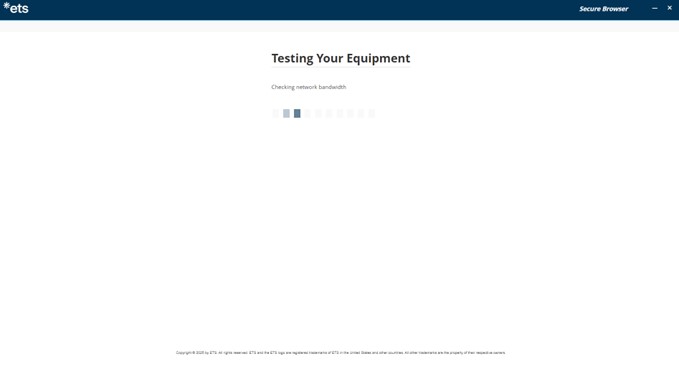
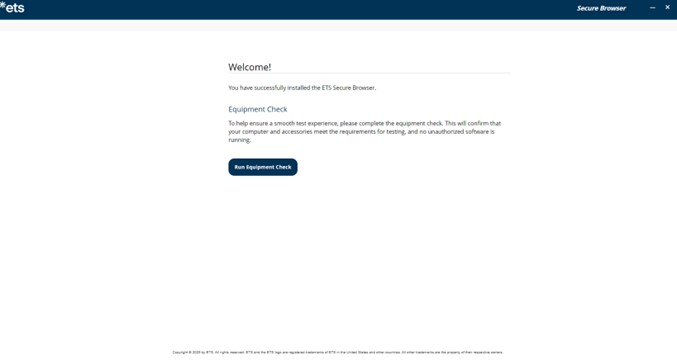
ETS Güvenli Tarayıcıyı açtığınızda, bu karşılama ekranına geleceksiniz. Buradan Ekipman Kontrolü'nü yapabilirsiniz.


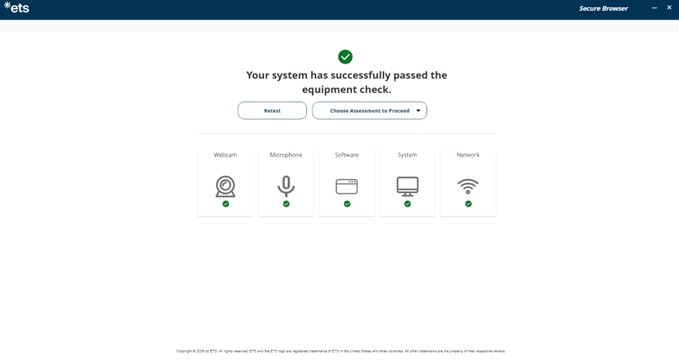
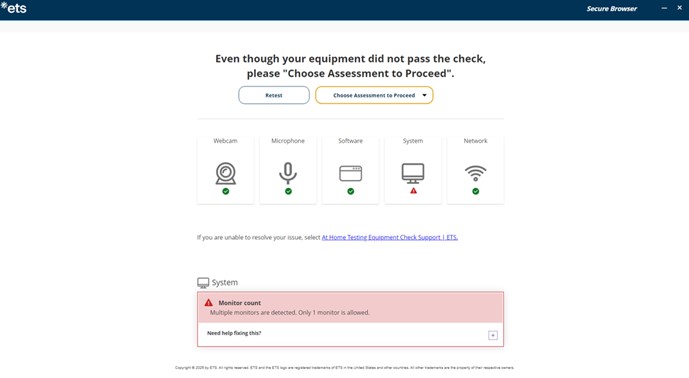
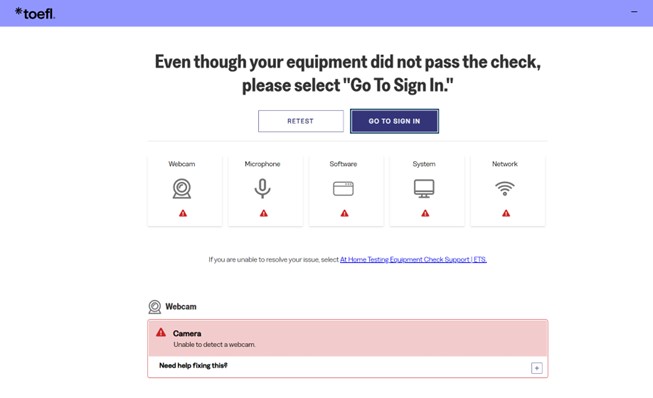
Ekipman Kontrolü'nü tamamladıktan sonra, herhangi bir sınavı geçip geçmediğinizi veya başarısız olduğunuzu göreceksiniz. Başarısız kontroller kırmızı bir üçgen gösterir ve sorunu çözmek için ipuçları verir.


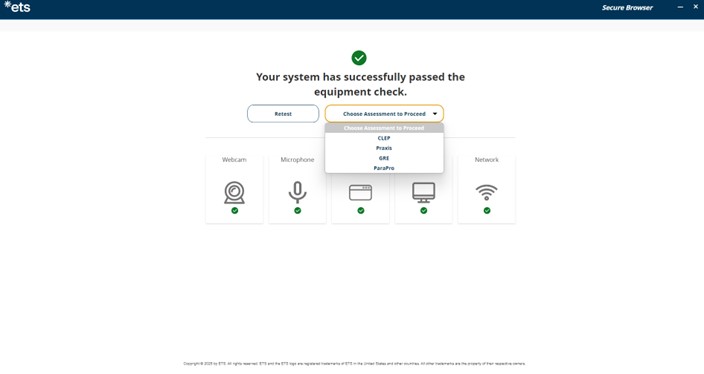
Ekipman Kontrolü tamamlandıktan ve Evde Test seansınıza başlamayı planladığınızda, sonraki adımlar için "Devam Etmek İçin Değerlendirmeyi Seç" seçeneğini seçin.

  • CLEP kullanıcılarından, planlanan başlangıç saatiniz başlamak üzereyse giriş yapmaları istenecektir.
  • Praxis, GRE ve ParaPro kullanıcıları kayıt hesaplarına yönlendirilecek veya onay e-postalarındaki bağlantıyı kullanarak giriş sürecine başlayacaklar.


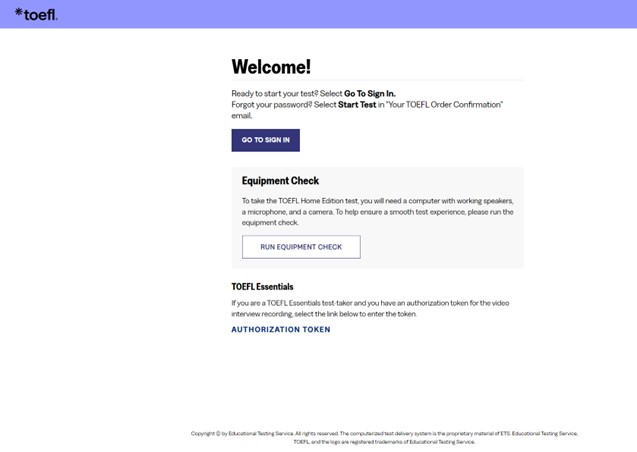
TOEFL Test Uygulamasını açtığınızda, bu karşılama ekranına yönlendirileceksiniz. Buradan giriş yapabilir veya Ekipman Kontrolü'nü yapabilirsiniz.


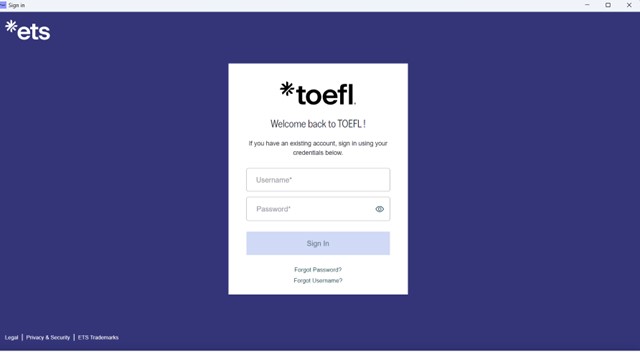
"Giriş Yap" seçeneğini seçmek aşağıdaki sayfaya açılır.  Doğru kimlik bilgileri girildikten sonra, planlanan başlangıç saatinizden 15 dakika önceyse Home Edition testinizi başlatmak için check-in yapmaya başlayabileceğiniz bir sayfaya yönlendirilirsiniz. Daha erken olursanız "Başlatma Testi" devre dışı bırakılır.


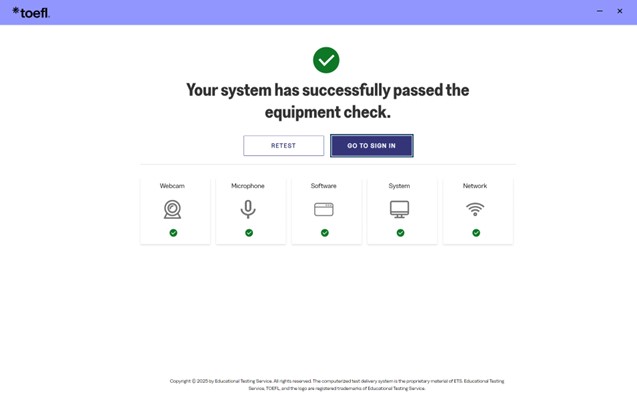
Ekipman Kontrolü' seçtiğinizde ekipmanınızı otomatik test eder ve tamamlandığında herhangi bir testi geçip geçmediğinizi göreceksiniz. Başarısız kontroller kırmızı bir üçgen gösterir ve sorunu çözmek için ipuçları verir.


Ekipman Kontrolü bittikten ve Evde Test seansınıza başlamayı planladığınızda, sonraki adımlar için "Giriş Yap" seçeneğini seçin.

Ekipman kontrolün başarısız olursa ne yapılması gerekir

Ekipmanınız ekipman kontrolünden geçemediyse, sorunu çözmek için bu adımları izleyin ve kontrolü tekrar deneyin.


Microsoft® Windows kullanımı

  • İstediğiniz web kamera cihazının Kontrol Paneli'nde > Cihaz Yöneticisi > Kameralarda etkin olduğundan emin olun
  • Windows 10 kullanıcıları: Başlat > Ayarlar > Gizlilik > Kamera bölümünde "Bu cihazda kameraya erişim izni ver" ve "Uygulamaların kameranıza erişimine izin verme" ifadelerinin AÇIK olduğundan emin olun
  • Windows 11 kullanıcıları: Kamera Girişi'nin ve "Masaüstü uygulamalarının kameranıza erişmesine izin verin" bölümlerinin ikisinin de Başlat > Ayarlar > Gizlilik ve Güvenlik > Kamera bölümünde açık olduğundan emin olun

  • İstediğiniz ses cihazının Kontrol Paneli> Cihaz Müdürü > Sesli video ve oyun kontrolcülerinde etkin olduğundan emin olun
  • Windows 10 kullanıcıları: Başlat > Ayarlar > Gizlilik > Mikrofon'da "Bu cihazda mikrofona erişim izni ver" ve "Uygulamaların mikrofonunuza erişimine izin ver" ifalarının açık olduğundan emin olun
  • Windows 11 kullanıcıları: Başlat > Ayarlar > Gizlilik ve Güvenlik > Mikrofon'da "mikrofon erişimi" ve "Masaüstü uygulamalarının mikrofonunuza erişmesine izin verin" seçeneklerinin açık olduğundan emin olun

  • Monitör genişliği veya yüksekliği Ekran Çözünürlüğünü hem genişliğin hem yüksekliğin arıza mesajında belirtilen minimum değerlerle eşleşecek ya da aşacak şekilde ayarlayın.
    • Ekran Çözünürlüğü'ne Başlat > Ayarlar > System > Display seçeneğini seçerek veya Windows menüsünden "Display Resolution" aramasıyla erişebilirsiniz.
  • Monitör sayısı – Test sırasında sadece bir monitör izinlidir. Ek monitörlerin bağlantısı kesildiğinden veya devre dışı bırakıldığından emin olun.
  • CPU çekirdek sayısı – Arıza mesajı: "Bilgisayar sisteminizin anakartındaki CPU çipi bu sınavı almak için minimum gereksinimleri karşılamaz."
    • Ne yapılmalı: Sınavı almak için farklı bir bilgisayar kullanmanız gerekecek.
  • RAM boyutu – Arıza mesajı: "Bilgisayarınıza kurulu bellek bu sınavı almak için minimum gereksinimleri karşılamaz."
    • Ne yapılmalı: Yeterli RAM (donanım belleği) ekleyemiyorsanız, testi yapmak için farklı bir bilgisayara ihtiyacınız olacak.
  • RAM kullanımı – Başarısızlık mesajı: "Bilgisayar belleği kullanımı, bu sınavı almak için maksimum eşik sınırının üzerindedir."
    • Ne yapılacak: Bellek kullanımınızı azaltmak için gereksiz tüm uygulamaları kapatmayı deneyin.
  • İşletim sistemi – Arıza mesajı: "Bilgisayarınızın işletim sistemi bu sınavı almak için minimum gereksinimleri karşılamaz."
    • Ne yapılacak: Testi yapmak için farklı bir bilgisayara ihtiyacınız olacak, işletim sisteminizi gerekli sürümlerden birine yükseltemezseniz.

  • İnternet bağlantınızı geliştirmek için Wi-Fi cihazınıza/yönlendiricinize daha yakın bir şekilde hareket etmeyi deneyin.
  • Mümkünse Wi-Fi cihazınızı/routerınızı yeniden başlatın ve tekrar kontrol edin.
  • Başka kullanıcılar internet hizmetinizi paylaşırsa, bant genişliğinizi artırmak için kullanımlarını azaltıp azaltamayacaklarına bakın.
  • Wi-Fi yerine ethernet (yönlendiricinize kablo ile) kullanarak internete bağlanmayı deneyin.
  • İnternet bağlantınız için alternatif bir kaynak/hizmet sağlayıcısı kullanın.

Arıza mesajı: "Ekipman Kontrolü, bilgisayarınızda çalışan kısıtlı uygulamaları tespit etti."

Sınav sırasında uzaktan erişim, ekran paylaşımı, görüntü yakalama veya sanal sistemler gibi uygulamaları bilgisayarınızda çalıştırmak kesinlikle yasaktır. Sınav sırasında herhangi bir zamanda bu başvurulardan biri tespit edilirse, sınavınız otomatik olarak sonlandırılır, test yapamayacak ve iade almayacaksınız.

Ne yapılmalı:

  • Tüm başvuruların sınav öncesi veya sırasında çalışmaması için kapalı olduğundan emin olun.
  • Uygulamaların uyku modunda olmadığından veya testiniz sırasında yeniden başlatılması için planlanmadığından emin olun.
  • Eğer herhangi bir uygulama sınav randevunuz boyunca kapatılamazsa, sınav gününden önce bu uygulamaları tamamen devre dışı bırakın veya kaldırın.


Mac OS® kullanımı

  • Apple® menüsünü Sistem Tercihleri > seçin, ardından yan panelde Güvenlik ve Gizlilik'e tıklayın. (Aşağıya kaydırmanız gerekebilir.)
  • Kamera'ya tıklayın ve listedeki ETS-RP-PROD uygulaması için kameraya erişimi açın.

  • Apple menüsünü Sistem Tercihleri > seçin, ardından yan panelde Güvenlik ve Gizlilik'e tıklayın. (Aşağıya kaydırmanız gerekebilir.)
  • Mikrofon'a tıklayın ve listedeki ETS-RP-PROD uygulaması için mikrofona erişimi açın.

  • Monitör genişliği veya yüksekliği  Ekran Ayarlarınızı Sistem Sonuçları sütununda belirtilen minimum değerden daha yüksek bir değerin bilgisayar Ekran Çözünürlüğü'nde seçilecek şekilde ayarlayın.
    • Ekran Çözünürlüğü ayarına Apple menüsünü Sistem Tercihleri'> seçerek erişebilirsiniz, ardından kenar çubuğunda Ekranlar'a tıklayabilirsiniz. (Aşağıya kaydırmanız gerekebilir.) Mac'iniz harici bir ekrana bağlıyken, seçenekleri ayarlamak için sağdaki adına tıklayın.
  • Monitör sayısı – Test sırasında sadece bir monitör izinlidir. Ek monitörlerin bağlantısı kesildiğinden veya devre dışı bırakıldığından emin olun.
  • CPU çekirdek sayısı – Arıza mesajı: "Bilgisayar sisteminizin anakartındaki CPU çipi bu sınavı almak için minimum gereksinimleri karşılamaz."
    • Ne yapılmalı: Sınavı almak için farklı bir bilgisayara ihtiyacınız olacak.
  • RAM boyutu – Arıza mesajı: "Bilgisayarınıza kurulu bellek bu sınavı almak için minimum gereksinimleri karşılamaz."
    • Ne yapılmalı: Yeterli RAM (donanım belleği) ekleyemiyorsanız, testi yapmak için farklı bir bilgisayara ihtiyacınız olacak.
  • RAM kullanımı – Başarısızlık mesajı: "Bilgisayar belleği kullanımı, bu sınavı almak için maksimum eşik sınırının üzerindedir."
    • Ne yapılmalı: Bellek kullanımınızı azaltmak için gereksiz tüm uygulamaları kapatmayı deneyin.
  • İşletim sistemi – Arıza mesajı: "Bilgisayarınızın işletim sistemi bu sınavı almak için minimum gereksinimleri karşılamaz."
    • Ne yapılmalı: Testi yapmak için farklı bir bilgisayara ihtiyacınız olacak, işletim sisteminizi gerekli sürümlerden birine yükseltemezseniz.

  • İnternet bağlantınızı geliştirmek için Wi-Fi cihazınıza/yönlendiricinize daha yakın bir şekilde hareket etmeyi deneyin.
  • Mümkünse Wi-Fi cihazınızı/routerınızı yeniden başlatın ve tekrar kontrol edin.
  • Başka kullanıcılar internet hizmetinizi paylaşırsa, bant genişliğinizi artırmak için kullanımlarını azaltıp azaltamayacaklarına bakın.
  • Wi-Fi yerine ethernet (yönlendiricinize kablo ile) kullanarak internete bağlanmayı deneyin.
  • İnternet bağlantınız için alternatif bir kaynak/hizmet sağlayıcısı kullanın.

Arıza mesajı: "Ekipman Kontrolü, bilgisayarınızda çalışan kısıtlı uygulamaları tespit etti."

Sınav sırasında uzaktan erişim, ekran paylaşımı, görüntü yakalama veya sanal sistemler gibi uygulamaları bilgisayarınızda çalıştırmak kesinlikle yasaktır. Sınav sırasında herhangi bir zamanda bu başvurulardan biri tespit edilirse, sınavınız otomatik olarak sona erer, test edemezsiniz ve iade alamazsınız.

Ne yapılmalı:

  • Tüm başvuruların sınav öncesi veya sırasında çalışmaması için kapalı olduğundan emin olun.
  • Uygulamaların uyku modunda olmadığından veya testiniz sırasında yeniden başlatılması için planlanmadığından emin olun.
  • Eğer herhangi bir uygulama sınav randevunuz boyunca kapatılamazsa, sınav gününden önce bu uygulamaları tamamen devre dışı bırakın veya kaldırın.

Ek destek

Sorununuzu çözemediyseniz, destek sayfasına yönlendirilmek için buraya tıklayın ve Yardım İhtiyacı simgesini kullanarak 7/24 Canlı Sohbet ile teknik destek temsilcisiyle bağlantı kurun.

Ekipman gereksinimleri ve diğer evde test bilgileri

Evde test ekipmanı gereksinimleri, test günü bilgileri veya sınavınızı nasıl kaydedeceğiniz, iptal edeceğiniz veya yeniden planlamanız istiyorsanız, aşağıdaki bağlantıları ziyaret edin.